Senin, 29 April 2013

Mencari File dalam 3 Detik dengan Launchy

Mencari File dalam 3 Detik dengan Launchy

Mungkin Anda punya koleksi .mp3 80 Gb atau .DOC 63 Gb dan sering kesulitan mencari dengan cepat, atau tidak ingin FindFiles?
Semua file di StartMenu, Control PaneL, drive C:\, Directory \MyDocuments, \MyMusic, dll, langsung dapat dibuka atau dijalankan tanpa klik mouse. mau tahu caranya ...:??

DOWNLOAD LAUNCHY

Install Launchy (setelah dijalankan, Launchy "terbenam" di TaskBar).

Cara menjalankan:

1. Untuk menjalankan, tekan Alt + spasi


2. Ketikkan nama sembarang shortcut yang sudah ada di StartMenu, misalnya: "Microsoft Word".
Saat Anda ketikkan "mi" (belum selesai) maka Launchy sudah menawarkan semua file yang mengandung "mi"
3. Tekan panah bawah untuk memilih "shortcut" yang Anda inginkan
4. Setelah terpilih, tekan Enter untuk menjalankan.
Sangat gampang, kan?

Customization

Apa artinya program bagus kalau tidak bisa dirubah pemiliknya?
Bagaimana caranya agar semua .mp3 dan .doc di \folder tertentu dimasukkan dalam index?

Konsep
Launchy melakukan proses scan untuk membuat index pada semua file yang ada di:
\StartMenu dan
\Utilities (ctrLPanel, MyDocuments, MyMusic)

Launchy dapat menambahkan sembarang \folder ke index/daftar pencarian, caranya :

1. Jalankan Launchy (tekan Alt+spasi)
2. Klik kanan pada ujung window Launchy > pilih Directories


3. Ada tiga kolom, yaitu "Directories to Scan", "File Types", dan "All Directories"
Untuk menambahkan \folder baru, klik "Add" pada kolom "Directories to Scan"
Browse dan pilih folder yang akan dimasukkan dalam Index
Untuk memasukkan semua file .mp3 : pada bawah kolom "AllDirectories" ketikkan ".mp3" tanpa tanda petik lalu klik "Add"
Menuliskan "*.mp3" adalah salah, yang benar adalah ".mp3". Tuliskan tanpa tanda petik.
Untuk menambahkan file Document, gunakan ".doc" (untuk Word 1997-2003) dan ".docx" (untuk Word 2007)
Anda juga bisa tambahkan ".rtf", ".exe" atau extension apa saja yang ingin dimasukkan dalam daftar pencarian
Setelah selesai, klik OK


4. Klik kanan pada ujung window Launchy > pilih Rebuild index (agar index diperbarui dengan tambahan \folder tadi)
5. Tunggu beberapa saat dan coba jalankan programnya lagi dengan ALT + SPASI

Selamat Mencoba ....


sumber: http://ekohasan.blogspot.com/2009/10/mencari-file-dalam-3-detik-dengan.html
Read More..

Cara Service CPU Lelet dan Sering Rusak Windows

Cara Service CPU Lelet dan Sering Rusak Windows

Kemarin ada seorang konsumen Kang Eko yang mengeluh dengan komputernya, keluhannya seperti ini :
1. komputer sangat lambat ketika login windows.
2. kalau menyimpan file di desktop setelah direstart hilang.
3. program windows sering diinstall ulang dan sering rusak.


Cara Service CPU Lelet dan Sering Rusak Windows :

Pertama kali yang saya lakukan adalah memformat windows dan menginstallnya lagi. Seharian komputer Kang Eko test dan ternyata nggak ada masalah. Esok harinya ketika komputer mau dikirim ke rumah konsumen tersebut, komputer Kang Eko test lagi dan ternyata windows tidak mau booting sama sekali dengan layar warna hitam setelah keluar menu BIOS.

Waduh jangan- jangan memorinya rusak sehingga merusak programnya. Kemudian memory/RAM Kang Eko test dengan test ram yang ada di menu booting linux ubuntu dan ternyata RAM tidak ada masalah.

Kemudian saya curiga dengan harddisknya, kemudian harddisk Kang Eko coba format dengan menggunakan cara lama yaitu dengan perintah DOS format. Dan ternyata memang permasalahnnya ada di harddisk ini. Harddisk ini mengalami bad sector yang sangat kecil sehingga tidak kelihatan rusak dan bad sectornya itu merata.

Masalah ketemu dan akhirnya Kang Eko mengganti Harddisknya dan kemudian di install lagi dan Berhasil dan barang sudah siap kirim......

Memang sekarang ini kang Eko sering kali mengabaikan kasus seperti ini. Kalau dulu sebelum kang Eko menginstall komputer dengan kerusakan WIndows, biasanya langkah yang Kang Eko lakukan adalah :

1. Cek RAMnya (gunakan cek RAM dari linux)
2. Cek Harddisknya (gunakan Format versi DOS lama / gunakan HDD Regenerator)

Demikian pengalaman Kang Eko, selamat mencoba.....


sumber: http://ekohasan.blogspot.com/2010/02/cara-service-cpu-lelet-dan-sering-rusak.html
Read More..

Cara Penggunaan Toolkit Penyedot Catridge Canon dan HP

Cara Penggunaan Toolkit Penyedot Catridge Canon dan HP

Berikut ini kang Eko akan memberikan sedikit tentang Cara Penggunaan Toolkit Penyedot Catridge Canon dan HP. kang Eko sering mendapat pertanyaan ini, karena kebetulan kang Eko menjual peralatan service printer ini. Kunjungi http://ekohasan-store.blogspot.com
Ok mari langsung saja ya ...

Oya, sebelumnya, kang Eko ingin sedikit cerita, Toolkit Penyedot catrid Canon dan HP ini bisa kita gunakan untuk mengatasi :

  1. Catrid yang macet / buntu karena tinta kering.
  2. Catrid yang macet / tidak keluar karena kehabisan tinta dan telat refill.
  3. Dapat menarik udara dalam selang infus

Toolkit Penyedot Catridge Canon dan HP terdiri dari 2 bagian :

  1. Body toolkitnya
  2. Bantalan karet yang berwarna hijau


Cara Penggunaan Toolkit Penyedot Catridge Canon dan HP :

  • Pasang bantalan karet ke dalam Toolkit Penyedot Catridge Canon dan HP.
  • Bantalan karet ini ada beberapa macam, tidak masalah jika terbalik dalam pemakaiannya. Berikut ini saran pemakian bantalan karetnya
  • Setelah bantalan terpasang, pasang catrid yang akan di sedot, memang agak sedikit keras. 
  • Kemudian pasang spuit / suntikan tanpa jarum ke lubang bantalan karet bagian bawah.
  • Dan sedot catrid dengan suntikan tersebut.


Demikian Cara Penggunaan Toolkit Penyedot Catridge Canon dan HP.
Semoga bermanfaat dan selamat mencoba.


sumber: http://ekohasan.blogspot.com/2012/04/cara-penggunaan-toolkit-penyedot.html
Read More..

Cara Recovery BIOS ke HP Pavilion DV4, CQ40 dan C700

Kemarin saya baru saja nggarap Compaq CQ40-717TU yang MATI dengan lampu led power dan wifi nyala. Sebelumnya saya juga sudah pernah nggarap Compaq CQ40-653TU yang MATI juga dengan kerusakan yang sama. Saya sudah mencoba dan berhasil semua……

Matinya laptop CQ40 ini disebabkan oleh downgrade BIOS yang mengalami kegagalan sehingga terjadi kerusakan di BIOS laptopnya. Dan akibatnya Laptop Mati tidak keluar tampilan dengan led power dan wifi tetep menyala. Jangan Panik dulu,…. Jika anda mengalami hal ini, tapi bagaimanapun saya dulu juga panik ……. Waduh… gimana ya…..?

OK, langsung saja ke pokok permasalahan,

Cara Recovery BIOS ke HP Pavilion DV4, CQ40 dan C700 :

1. Download BIOS di situs resminya. PENTING : BIOS harus sama persis, misalnya CQ40-717TU, berarti anda harus download BIOS CQ40-717TU. Dan CQ40-717TU tidak sama dengan CQ40-717TX. Kalo untuk laptop CQ40 anda dapat mendownloadnya di SINI,

Biasanya judul filenya "
WinFlash for HP Notebook System BIOS - Microsoft Windows-Based"

2. Siapkan Flasdisk kosong, kalo kemarin saya menggunakan flashdisk 2Gb Kingston. Ingat kosngkan dulu flashdisk anda agar prosesnya nanti berjalan lancar.

3. Extract file BIOS hasil download yang berupa .exe dengan menggunakan program WinRar atau 7ZIP.

4. Cari file yang berekstensi .FD misalnya 30F7F04.FD, pilih salah satu (biasanya ada 4 file dengan ekstensi .FD), misalnya saya memilih 30F7F04.FD. Kemudian sisakan 4 huruf pertama yaitu 30F7 kemudian tambahi dengan ekstensi . BIN sehingga menjadi 30F7.BIN.

5. Jadi file 30F7F04.FD menjadi 30F7.BIN, kemudian simpan file 30F7.BIN itu ke flashdisk.

6. Lepaskan CHARGER dan BATERAI dari laptop. Ingat baterai harus di lepas.

7. Colokkan flashdisk yg ada file xxxx.BIN

8. Tekan dan tahan tombol keyboard Windows dan B

9. Pasang Charger, tombol Windows dan B jangan di lepas dulu.

10. Nyalakan laptop dengan menekan tombol power Laptop

11. Tahan tombol windows dan B sampai terdengar bunyi “ beep ”, kemudian lepaskan kedua tombol itu. Laptop secara otomatis mencari BIOS asli ini ditandai dengan led flashdisk yg kedip2x.

12. Bunyi beep akan terdengar berulang tiap 2 detik, biarkan saja, laptop akan mati sendiri secara otomatis
setelah selesai merestore / merecovery BIOS.
13. Selesai. Untuk mencobanya nyalakan laptop seperti biasanya dengan hanya menekan tombol powernya.

14. jika anda mengalami kegagalan, coba lagi dan coba dengan flashdisk yang lain, ingat…… flashdisk harus kosong untuk memudahkan laptop mencari file BIOS yang akan di restore atau direcovery.

Selamat mencoba ….. semoga berhasil……


sumber: http://ekohasan.blogspot.com/2010/02/cara-recovery-bios-ke-hp-pavilion-dv4.html
Read More..

Sabtu, 20 April 2013

Serial Number / ID Tinta Epson L100, L200, L800

Serial Number / ID Tinta Epson L100, L200, L800

Kali ini Kang Eko akan sharing tentang Serial Number / ID Tinta Epson L100, L200, L800. langsung saja ya...

Berikut ini cuplikan email yg mampir ke email kang Eko :
"Saat sy coba set printer utk pertama kalinya, saya baru sempat mengisi tinta ke dalam tabung2 tinta saja. kemudian kardus botol dan bekas botol tinta saya buang karena takut kotor.
Kurang lebih 1 minggu kemudian saya baru mau coba intsall driver ke PC, namun komputer meminta serial number tinta. Sy bingung dan menyesal krn botol tinta dan kardusnya sudah sya buang tanpa sy sempat mencatat serial numbernya.
Akhirnya dari sejak beli, sy belum pernah pakai printer tsb. Saya harus bagaimana ya pak, karena saya tidak ingin membeli tinta lagi hanya untuk mendapatkan serial number yg baru."

Tidak perlu khawatir, karena disini kang Eko akan mencoba berbagi Serial Number / ID Tinta Epson L100, L200, L800. 

UPDATE : CARA RESET EPSON L800 KLIK DI SINI

Serial Number / ID Tinta Epson L100, L200 (4 Botol Tinta)


Black ID Tinta :
9BK-VCG-9TB-V29R
Y6J-ND6-7P5-PUPM
8YF-WYY-BN3-7895
Z83-XZZ-DZ9-AP2R
4AA-YKA-JWP-YG8Q
PX3-C4Z-UB8-TT9Q
EKA-3TF-A24-GETR
J3K-958-9J4-5DLN
GDU-T62-G5N-3GMJ
7UR-BVW-47F-MBLZ
GPC-XJQ-VT9-799R
6T2-YBZ-9WX-J42A
3BV-YV9-459-S2RC
2YB-CXS-T8D-KXDG
445 - 645 - 6UD - E7VQ
X52 - 4HD - UVR - ZYRC
YVJ - FAW - J92 - QUES
VYM - 8WZ - 5F2 - RMQ3
B3M - QUH - 5ZB - YE8Z
TW7 - 6UE - BN4 - L8MB
63C - 8CD - DDQ - 55DA
A6X - 4HV - DQ9 - X3BZ
38J - 7W3 - 7WF - AL2B
H7R - HJK - FFU - P6EM
VB5 - 3TW - TVE - 9PAP

Magenta ID Tinta :
PBX-M6D-6CS-X44Q
9LN-33L-CMF-ZQR3
47S-2KX-JTW-8PDA
BMC-KU8-2LT-C3VM
LW6-5YU-QNU-RU35
LV5-BJ8-W26-GSJS
SYH-LYR-7RR-L8EF
MWA-MUJ-W6K-YJDY
HXB-ES6-5TD-UKRP
BJ2-HB4-8QP-GKPQ
4XP-YJ7-N7Z-6X63
VKT - 3N8 - K3S - EDQR
LDR - 2EA - 6KL - 4KCP
K5X - AW3 - VDU - X8GN
FEA - 8Q8 - UZM - B7U5
FXL - LFM - XAY - LUR3
9A2 - E8J - BH9 - 8D6Z
F7B - 339 -ED2 - J4UA
X4H - PNM - 2V5 - DGNZ
22L - AML - DVU - 9RK9
72W - J3K - 4BE - L7KG
EG2 - JSH - 6HY - KBX5

Yellow ID Tinta :
JR8-929-5EG-SVTJ
SEM-WBF-REX-CUHJ
5LN-834-UT6-7DUY
DRV-QET-8H5-FWTE
B7R-5E7NTJ-HRDM
RXU-7VR-XK7-P7JZ
FX2-6XP-PGL-LTFP
K33-RG2-YRN-XACJ
QGM-5Z8-6UC-UWBQ
B5W-AZ8-F82-QADY
G4A-9VQ-A8Q-2EFZ
DN4 - 5BE - S26 - NMY5
ALQ - W9G - 92W - YDMN
PPZ - FTN - 6TL - D8EZ
QDB - L3C - 5NU - TP5G
VPT - 36F - A3E - KW7E
QGD - P7Q - PLX - CNUZ
7XG - B4Q - QFZ - XCJG
HM9 - JVZ - LQ3 -H4BA
5G3 - VR3 - HPU - 6XDZ
77X - 5CP - 527 - H4JZ
ADE - BRE - Z8S - JR6J

Cyan ID Tinta :
P3L-AWY-7E4-78GM
 Z7B-XK6-G8L-3CN3
77C-ZNQ-DS7-SC5M
B5V-DDM-QTT-FDR3
PSC-A9Z-87X-6Z4R
XXX-996-B96-BBUC
DV9-E8U-JW4-K47Z
WQ3-8ZR-M6Z-Z96F
MAY-M8D-8LZ-VUXC
VKP-V8T-87L-PGWB
LHL-K58-D3H-GV25
vbm - L3q - 4wp - v2te
Y2A - VBR - QBZ - XD3Q
H2X - 4UX - 7X9 - 4KCP
B84 - RUA - MM7 - UY85
JSL - 5PU - 5HL - QQBF
CL4 - CQB - HUG - Y53P
A92 - Y6J - YTM - 55VZ
DY5 - 744 - DTS - CR4A
J44 - 5LP - 2QL - WCWP
B94 - MK2 - UXJ - 2BGE
4ND - YSC - M3G - VGNC

Serial Number / ID Tinta Epson L800 (6 Botol Tinta)


Black ink bottle ID:
QJK-8M3-8SK-WE7N
TQY-9DL-2WA-98EA
L5H-8YL-MGG-2CDJ
QTX-WHE-R6L-DTBM
TUP-AB9-KPS-MZX5
32X-FDB-UUT-26UC

Cyan ink bottle ID:
64S-GB8-D68-PEPB
A7R-VLM-LRA-X583
QWU-ZXZ-RVP-V7HZ
8LL-JEM-CD2-957F

Light Cyan ink bottle ID:
TJT-2EQ-F9H-T97C
327-6WX-BN3-CFHS
SFL-J2G-RH2-857M

Magenta ink bottle ID:
3BJ-VEF-RV7-J8AE
F68-2JE-E6T-BQ6N
RVR-9Z4-CA7-ZUDR
NQ8-TFS-Q34-J4RC

Light Magenta ink bottle ID:
XKK-3TP-UU4-XE85
Z5Z- C5Q-Q6F-APZF
9F8-QEC-RDD-85TF

Yellow ink bottle ID:
UTV-GPF-2H3-BFW5
C9K-88G-JUQ-HGYM
FB7-Q2N-APU-XQ4E
SF8-WBQ-LH7-S5TF

Bagi yg tidak ingin menggunakan Serial Number atau ID Tinta, bisa menggunakan alternatif software WIC Reset Utility. Silahkan Baca di sini http://ekohasan.blogspot.com/2011/11/cara-reset-ink-level-epson-l100-l200.html


sumber: http://ekohasan.blogspot.com/2012/04/serial-number-id-tinta-epson-l100-l200.html
Read More..

Solusi Dan Cara Cepat Install Driver Laptop-PC dengan Driverpack 12.3

Solusi Dan Cara Cepat Install Driver Laptop-PC dengan Driverpack 12.3

Sering terjadi khan setelah install OS Windows di Laptop-Netbook-PC , baik itu WinXP, Win Vista atau Win7, kita bingung mencari driver perangkat-nya? Baik itu driver chipset, soundcard, display/VGA, NIC/LAN, Wifi dan sebagainya. Sekarang tidak perlu bingung lagi karena sudah ada Driverpack Solution 12.3 yang bisa mendeteksi semua driver PC ataupun Laptop yg Anda miliki. Anda tidak perlu download, karena semua driver sudah dipaket dalam 1 DVD.

"INFO : DRIVERPACK VERSI 13 2013 sudah RELEASE, Silahkan dibaca dan download di http://ekohasan.blogspot.com/2013/03/dvd-driverpack-13-final-maret-2013.html"
Atau bagi anda yg ingin cara Instan, bisa memesannya ke kami di http://ekohasan-store.blogspot.com/2012/02/dvd-driverpack-solution-12-new.html

Sebenarnya cara kerja Driverpack Solution 12.3 hampir sama dengan software Driver Pack pada umumnya (CD/DVD driver bawaan), sekali klik – diaktifkan, Driverpack Solution 12.3 akan langsung mendeteksi dahulu Informasi Umum yang ada di komputer kita (baik Hardware maupun Software), terutama deteksi perangkat sudah memiliki driver apa belum. Kalau sistem di PC kita belum ada driver-nya ( di device manager bertanda seru-tanda tanya ) Driverpack Solution 12.3 langsung memberitahu dan menawarkan ketersediaan driver yang dia miliki (di database Folder-Direktori-nya > terserah  dalam USB Flashdisk atau DVD).

Cara Menggunakan DRP-DriverPack Solution

Setelah berhasil download DRP ikuti langkah-langkah berikut, agar hasil Instalasi Driver lebih maksimal dan meminimasi resiko kesalahan yang mungkin terjadi. Dalam contoh dan saat eksperimen saya menggunakan Laptop-Netbook Toshiba Satellite L645 Core i3 dengan OS Windows 7 Ultimate dan Driverpack Solution 12.3 yang saya Burn/bakar dalam sebuah DVD :
  • 1. Setelah DVD Driverpack Solution 12.3 dimasukkan > muncul autorun dan klik Run DriverPackSolution.exe , dan Driverpack Solution 12.3 akan Loading beberapa saat untuk mencoba menampilkan informasi tentang spesifikasi hardware software dan kondisi installasi driver perangkat komputer / Laptop kita :
  • 2. Klik Menu-Tab Driver => klik "Install and Update". Kemudian akan tampil layar Confirm Installation, Klik  "Install Driver" =>  klik "Start Installation".
  • 3. Secara otomatis Driverpack Solution 12.3 akan menginstall  driver-driver ke Sistem Operasi yang di ambil dari  Database-nya di Folder ( dev_db dan drp ). Tunggu sebentar-beberapa menit sampai proses Installasi selesai.
Jika setelah proses ini tidak ada pesan/warning apapun dan sistem minta Restart serta saat masuk Desktop GUI Windows (juga di Device Manager tidak ada tanda seru-tanya), berarti proses installasi driver SELESAI!
**Khusus Windows XP, install driver Sound versi HD, harus 2 x jalankan Driverpack Solution 12.3 .. karena proses pertama upgrade driver HD, trus yg kedua baru Instal driver aslinya ...

Jika ada pesan Error driver tidak bisa di install , ikuti langkah di posting selanjutnya ..


sumber: http://ekohasan.blogspot.com/2012/10/solusi-dan-cara-cepat-install-driver.html
Read More..

Cara Service Harddisk Seagate yang Konslet

Cara Service Harddisk Seagate yang Konslet

Sebenarnya Kang Eko sering menemui kasus ini, yaitu harddisk Seagate yang konslet. Konsletnya harddisk ini menyebabkan power supply juga mati atau ke protek dan komputer pun tidak bisa dihidupkan. Mungkin anda pernah atau sedang mengalami hal ini, yaitu harddisk seagate anda konslet, padahal banyak data yang tersimpan didalam harddisk tersebut. Bagaimana cara service harddisk seagate yang konslet ?

Berikut ini Kang Eko akan mencoba sharing tentang cara service harddisk seagate yang konslet.

Penyebab Harddisk Seagate yang Konslet :
Adanya kelebihan tegangan dari power supply yang menuju ke harddisk (Over Voltage)


Persiapan Alat :
  1. Obeng bintang : untuk membuka sekrup board harddisk.
  2. Multitester : untuk cek komponen dioda yang konslet.
  3. Solder dan Timah / tenol : digunakan untuk mengganti komponen yg rusak.
  4. Spare part dioda 1A - 2A : beli ditoko elektronik.
 Cara Service Harddisk Seagate yang Konslet :
  • Untuk harddisk konslet yang letak komponennya ada di bagian dalam, anda perlu membuka sekrup di boardnya.

  • Untuk harddisk konslet yang komponen sudah terlihat secara langsung, anda tidak perlu membuka boardnya.
  • Konslet pada harddisk Seagate ini sering terjadi di bagian DIODA pengaman tegangan 12 volt nya. Tegangan 12 voltnya yaitu kabel power suply yang berwarna kuning. Sedangkan kabel merah tegangannya 5 volt. Kadang DIODA pengaman tegangan 5 volt juga pernah konslet tapi jarang.


  • Cek DIODA pengaman tegangan 12 voltnya. cek juga DIODA pengaman 5 voltnya. lihat pada gambar. Cara cek dioda bisa anda baca di sini. Cara menyolder yang baik bisa anda baca di sini
  • Segera ganti dioda harddisk yang konslet tersebut.dengan dioda 1-2 Ampere, beli di toko elektronik banyak. Perhatikan posisi anoda dan katodanya. Sebenarnya dengan hanya melepas dioda yang rusak tanpa menggantinya, Harddisk anda akan kembali normal. Akan tetapi cara ini tidak kang Eko anjurkan, karena tanpa dioda berarti tanpa proteksi kalau ada over voltage / kelebihan tegangan.

  • Harddisk siap di coba.
Kang Eko tidak bisa menjamin cara ini berhaslil 100%, karena bisa jadi chipset harddisk sudah ikut konslet / rusak. Tapi dari pengalaman Kang Eko, sudah banyak harddisk terutama merk Seagate yang bisa kembali normal lagi.

Selamat mencoba dan Semoga berhasil.


sumber:   http://ekohasan.blogspot.com/2011/09/cara-service-harddisk-seagate-yang.html
Read More..

Kamis, 11 April 2013

Berikut ini Cara Lepas Chipset yang Aman dengan BGA Rework Station

Berikut ini Cara Lepas Chipset yang Aman dengan BGA Rework Station :

Sambil melakukan pemanasan awal letakkan belalai sensor temperature avo temperature pada sisi chip(perhatikan kabel putih.satu sisi sensor yang diletakkan disisi chip yang akan di IRDA dan sisi yang lain tersambung kepada avo temperature guna pengontrolan panas selama Desoldering.


Berikan flux merata pada permukaan chip,dan pergunakan kuas untuk meratakannya.direkomendasikan menggunakan flux ppd kental yang berkualitas baik,hingga mampu melindungi chip dari panas tinggi.


Kemudian nyalakan irda setelah sensor suhu  pada avo digital menunjukan angka diatas 100’c
Catatan : Lindungi mata dari kontak langsung dengan cahaya IRDA,gunakan pelindung (kaca hitam)yang tadi kita pasang pada bodi IRDA.pelindung dapat di putar kekiri atau kekanan tergantung posisi kita melihat untuk melakukan pengontrolan proses pemanasan chip.

 
Waspadai Temprature control aktual pada avo meter.
Lead Ball mencair pada suhu 183’c,Lead free mencair pada suhu 218’c.
Mengingatkan kembali untuk mencapai suhu pencairan naikkan setting preheating secara bertahap.naikkan temperature secara bertahap pula untuk menghindari kerusakan pada chip yang rentan terhadap panas tinggi .
JIka suhu control pada avo meter stuck/tidak naik atau malah menurun naikkan terus settingan preheating secara bertahap sampai batas 320.jika sampai settingan itu suhu pencairan timah belum tercapai naikkan settingan IRDA secara bertahap pula.


Pada suhu  170'-180'c avo temperature (suhu- pencairan)lakukan pengontrolan pada chip dengan cara menyentuh lembut sisi chip  dengan pinset untuk mengetahui chip sudah longgar/goyang atau masih terekat kuat pada motherboard.hindari sentuhan yang keras.goyangan yang keras pada saat timah mencair akan menyatukan kaki kaki chip jika berencana akan menggunakan kembali chip tersebut tanpa harus mengangkat chip (desolder) pemanasan hanya dilakukan untuk mengukuhkan kaki-kaki timah chip tanpa harus mengangkatnya  dari motherboard.(cukup dengan mencairkan timah saja).
Metoda ini ini sering dilakukan para teknisi Laptop atau handphone untuk menghindari biaya penggantian chip dan menghemat timah ball.Jika metoda ini gagal barulah dilakukan REBALING.penggangkatan chip dan penggantian bola timah(lead ball)untuk mendapatkan perekatan kondutor yang sempurna antara chip dan motherboard.


Lead Ball mencair pada suhu 183’c – 198’c.
Lead free mencair pada suhu 209’c -218’c  

Naikkan settingan secara bertahap.pengontrolan utama pada avo temperature digital


Setelah Pencapaian suhu mencair dan ketika disentuh lembut dengan pinset dan chip sudah bergerak di semua sisi chip pertanda timah sudah mencair secara keseluruhan.Matikan IRDA geser kekanan agar memudahkan melakukan pengangkatan chip dengan menggunakan Vacum pen(alat untuk penyedot chip)
Catatan : Lakukan proses ini dengan cepat,jangan sampai timah chip mengeras karena jarak mematikan IRDA dan proses pengangkatan chip terlalu lama.(chip akan merekat kembali)
Lakukan pengetesan Vacum pen sebelum melakukan pengangkatan,terkadang vacum yang sudah beberapa kali mengangkat chip menghisap flux dan masuk kedalam pipa vacum yang membuat kekuatan sedot berkurang atau hilang karena flux yang mengering didalam pipa vacuum akan melakukan penyumbatan.

Sumber : http://adiedkhaz.blogspot.com/p/tempature-setting-irda-ck862-dan-cara.html


Read More..

Cara Service Sound Card Laptop yang Rusak dengan memodifikasi sound card usb yang kita pasang di dalam body laptop :

Cara Service Sound Card Laptop yang Rusak dengan memodifikasi sound card usb yang kita pasang di dalam body laptop :

1. Buka casing Sound Card USB yang anda beli.

2. Buka casing laptop sehingga jalur mainboard kelihatan dan cari jalur port USB.

3. Hubungkan USB sound card dengan jalur port USB dengan menggunakan kabel. Jadi kita menggantinya yang biasanya kita colokkan ke port usb, kali ini kita langsung sambung dengan kabel ke port usbnya. Gunakan solder untuk menyambungnya.
Penting : jalur USB ada 4 kabel : positif 5v, data +, data -, dan ground. Jangan sampai terbalik dalam menyambungnya.


4. Hubungkan jalur jack Sound card USB dengan speaker laptop anda dengan menggunakan kabel yg di solder.

5. Tempatkan sound card USBnya di tempat yang kosong (tiap laptop berbeda layoutnya), kemudian rapikan kabelnya. Dan pastikan sound card tidak bergerak di dalam casing laptop, gunakan lakban atau sekrup jika perlu.

6. Souncard laptop yang tadinya rusak siap di coba.

Demikian Cara Service Sound Card Laptop yang Rusak, semoga bermanfaat.


sumber: http://ekohasan.blogspot.com/2011/06/cara-service-sound-card-laptop-yang.htmlhttp://ekohasan.blogspot.com/2011/06/cara-service-sound-card-laptop-yang.html
Read More..

Senin, 08 April 2013

Pengertian Dan Sejarah Teknologi Informasi Komunikasi (TIK)


Pengertian Dan Sejarah Teknologi Informasi Komunikasi (TIK)


Pengertian Dan Sejarah Teknologi Informasi Komunikasi (TIK).jpg
Ilustrasi:google Search
 

Pengertian TIK

Teknologi Informasi dan Komunikasi / TIK (Information and Communication Technologies / ICT) adalah payung besar terminologi yang mencakup seluruh peralatan teknis untuk memproses dan menyampaikan informasi.
 
TIK mencakup dua aspek yaitu teknologi informasi dan teknologi komunikasi.
 
Teknologi informasi meliputi segala hal yang berkaitan dengan proses, penggunaan sebagai alat bantu, manipulasi, dan pengelolaan informasi.
 
Sedangkan teknologi komunikasi adalah segala sesuatu yang berkaitan dengan penggunaan alat bantu untuk memproses dan mentransfer data dari perangkat yang satu ke lainnya.
tik pengertian dan sejarah.jpg
jenis-jenis teknologi informasi pertama

Dari dua pendefinisian sederhana di atas tampak bahwa teknologi informasi dan teknologi komunikasi adalah dua buah konsep yang tidak terpisahkan. Jadi, Teknologi Informasi dan Komunikasi mengandung pengertian luas yaitu segala kegiatan yang terkait dengan pemrosesan, manipulasi, pengelolaan, pemindahan informasi antar media.

Ada tiga cara dalam menyampaikan informasi, Yaitu :
 
1.    Natural / Manusia
Penyampaian informasi secara Natural/ manusia ialah penyampaian informasi masih menggunakan tangan manusia. Misalnya:
 
a)   Pada zaman purba
 Biasanya berupa goresan – goresan atau gambar pada batu atau dinding goa.
b)   Cina, Mesir, dan Romawi
Menggunakan alat seperti abacus atau suan pan dan jari tangan serta menggunakan media seperti lempung dan kertas.
2.    Mekanis
Penyampaian informasi secara mekanis ialah Penyampaian informasi dilakukan menggunakan peralatan yang berbentuk mekanik dan digerakkan oleh tangan manusia. Misalnya :
 
a)   Abad 18-19
- Pascaline – Blaise Pascal (1642)
- Difference & Analytical Engine – Charles Babagge (1890)
b)   Abad 19
Kartu Perforasi – Hollerith (1889)
3.    Elektronis
Penyampaian informasi secara elektronis ialah penyampaian informasi dilakukan menggunakan peralatan yang bekerja secara elektronik. Misalnya: Komputer generasi I, II, III, IV, dst.
 
Istilah TIK muncul setelah adanya perpaduan antara teknologi komputer (baik perangkat keras maupun perangkat lunak) dengan teknologi komunikasi pada pertengahan abad ke-20. Perpaduan kedua teknologi tersebut berkembang pesat melampaui bidang teknologi lainnya. Hingga awal abad ke-21 TIK masih terus mengalami berbagai perubahan dan belum terlihat titik jenuhnya.

Sejarah TIK
TIK1.jpg
Ilustrasi:google Search

Ada beberapa tonggak perkembangan teknologi yang secara nyata memberi sumbangan terhadap perkembangan TIK hingga saat ini.
 
Pengertian Dan Sejarah Teknologi Informasi Komunikasi (TIK)telepon1.jpg
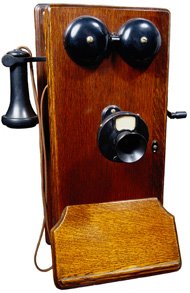
Ilustrasi:Telepon (freelist.org)

Pertama yaitu temuan telepon oleh Alexander Graham Bell pada tahun 1875. Temuan ini kemudian berkembang menjadi pengadaan jaringan komunikasi dengan kabel yang meliputi seluruh daratan Amerika, bahkan kemudian diikuti pemasangan kabel komunikasi Trans-Atlantik. Jaringan telepon ini merupakan infrastruktur masif pertama yang dibangun manusia untuk komunikasi global.

Pengertian Dan Sejarah Teknologi Informasi Komunikasi (TIK)radio1.jpg
Ilustrasi:Radio (Freelist.org)

Memasuki abad ke-20, tepatnya antara tahun 1910-1920, terwujud sebuah transmisi suara tanpa kabel melalui siaran radio AM yang pertama. Komunikasi suara tanpa kabel ini pun segera berkembang pesat.
 
Pengertian Dan Sejarah Teknologi Informasi Komunikasi (TIK)TV1.jpg
Ilustrasi:TV (freelist.org)
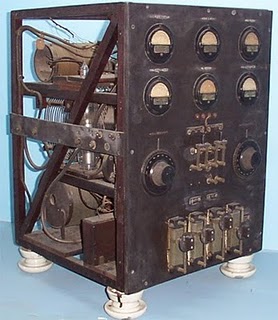
Kemudian diikuti pula oleh transmisi audio-visual tanpa kabel, yang berwujud siaran televisi pada tahun 1940-an. Komputer elektronik pertama beroperasi pada tahun 1943.
Pengertian Dan Sejarah Teknologi Informasi Komunikasi (TIK)transistor1.jpg
Ilustrasi: replika transistor pertama (google search)

Lalu diikuti oleh tahapan miniaturisasi komponen elektronik melalui penemuan transistor pada tahun 1947 dan rangkaian terpadu (integrated electronics) pada tahun 1957.
 
Perkembangan teknologi elektronika, yang merupakan cikal bakal TIK saat ini, mendapatkan momen emasnya pada era Perang Dingin. Persaingan IPTEK antara blok Barat (Amerika Serikat) dan blok Timur (dulu Uni Soviet) justru memacu perkembangan teknologi elektronika lewat upaya miniaturisasi rangkaian elektronik untuk pengendali pesawat ruang angkasa maupun mesin-mesin perang.
 
Miniaturisasi komponen elektronik, melalui penciptaan rangkaian terpadu, pada puncaknya melahirkan mikroprosesor. Mikroprosesor inilah yang menjadi 'otak' perangkat keras komputer dan terus berevolusi sampai saat ini.

Pengertian Dan Sejarah Teknologi Informasi Komunikasi (TIK)komputer1.jpg
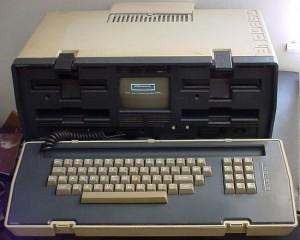
Ilustrasi: Komputer (freelist.org)

Perangkat telekomunikasi berkembang pesat saat teknologi digital mulai digunakan menggantikan teknologi analog. Teknologi analog mulai terasa menampakkan batas-batas maksimal pengeksplorasiannya.
 
Digitalisasi perangkat telekomunikasi kemudian berkonvergensi dengan perangkat komputer yang sejak awal merupakan perangkat yang mengadopsi teknologi digital.

Pengertian Dan Sejarah Teknologi Informasi Komunikasi (TIK)hp1.jpg
Ilustrasi:Telepon seluler pertama (google search)
Produk hasil konvergensi inilah yang saat ini muncul dalam bentuk telepon seluler. Di atas infrastruktur telekomunikasi dan komputasi ini kandungan isi (content) berupa multimedia mendapatkan tempat yang tepat untuk berkembang. Konvergensi telekomunikasi - komputasi multimedia inilah yang menjadi ciri abad ke-21, sebagaimana abad ke-18 dicirikan oleh revolusi industri.
 
Bila revolusi industri menjadikan mesin-mesin sebagai pengganti 'otot' manusia, maka revolusi digital (karena konvergensi telekomunikasi - komputasi multimedia terjadi melalui implementasi teknologi digital) menciptakan mesin-mesin yang mengganti (atau setidaknya meningkatkan kemampuan) 'otak' manusia.
 
Pengertian Dan Sejarah Teknologi Informasi Komunikasi (TIK)3.jpg
Ilustrasi:google search
Read More..